投稿

ラベル(fedora)が付いた投稿を表示しています

Fedora20 -> Fedora21

sudo [command] するなり sudo -s するなりで実行。 # rpm --import /etc/pki/rpm-gpg/RPM-GPG-KEY-fedora-21-$(uname -i) # yum update yum # yum clean all # yum --releasever=21 distro-sync サーバ用途に使うのでサーバを install 。 他に cloud だったり desktop 用途だったりもあるようです。 # yum install system-release-server そういう用途とか必要ないなら下記。 # yum install system-release-nonproduct 参考 Fedora 公式の Fedora 20 -> Fedora 21(英語)
fedora19 text install

イメージ
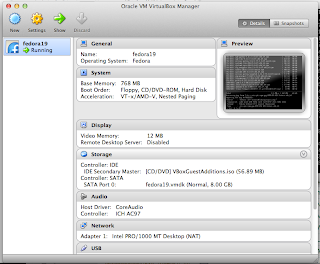
環境 Mac OS X 10.8.5 VirtualBox 4.2.18 Fedora 19 VM の設定 左上の new を押します。 任意の VM の名前を入力します。Fedora とかディストリビューション名を入れると自動的に Type や Version が設定されたりします。 メモリの設定をします。スライダーを動かすか入力して決めます。 新しく仮想ハードディスクを作成するかどうかの設定。とりあえず今回は新しく作成します。 形式は VMDK に設定します。軽いとかいう噂だったり汎用性がありそうだったりするので。 仮想ハードディスクの容量を動的や静的にする設定です。動的だと、次の項目で決めるディスクのサイズを超えなければ、それ以下のサイズになります。例えば、次の項目で設定さた容量が8GBでも、実際の容量が4GBなら4GBになります。 仮想マシンの保存場所と、サイズの指定をします。 最後に、インストールする仮想ディスクイメージや物理ディスクの指定をします。ここで指定したものがインストールされるディスクです。 Fedora19 のインストール 仮想ディスクイメージを選択したあとは、この画面になります。インストールの準備画面。text モードでインストールするので、tab キーを押します。 そうすると、下に編集できる文字列が出てきます。 その文字列の一番最後にスペースを入れて、その後に「text」と入力します。これで text モードでのインストールが始まります。 少し待つと以下の画面に。今回は VNC は使用せず、text mode でインストールするので、キーボードの2を押して enter 。ここからは anaconda というインストール補助ツールを使います。基本的には、数字を選択して c でコンティニューが続きます。 上記の選択後は、下の画像の下半分が現れます。1を選択して enter 。 1) CD/DVD からインストールするので、1を押して enter 。 インストールするディスクを選択するために、3を押して enter します。 ATA VBOX ~ を選択するために 1 を押して enter 。[x] が付いたら...

fedora 18 kernel update

大切なデータが入っているならバックアップはした方がいいかと。 yum list | grep kernel sudo yum update kernel.x86_64 そして、再起動します。 それで yum からインストール可能な最新版のカーネルを使用することができます。

VMware Fusion 5 Fedora 18 install

イメージ
Fedora18 の DVD ISO を読み込みいろいろセットアップして、インストール開始します。 以下の画面で [install Fedora]を選択。 言語選択。別に英語でいいのでそのまま。 次の画面。いろいろ最初は注意マークついてますが、ちょっと時間を置くと消えます。 消えない [INSTALL LOCATION DESTINATION] を選択。 パーティションをいじる気がなければ、[continue]->[continue]でOK。 右下のボタンが押せるようになっているので、クリック。これでインストールが開始されます。その間に、ROOT PASSWORD を決めてください。 全て終わると再起動を指示されます。[REBOOT]をクリック。 再起動後はパスワードなり管理権限付与なりを決めていきます。[continue]で次へ。 そして、「さぁ、Fedora18 デビュー!!」と意気込んで……この画面から動かなくなります。出鼻くじかれます。 どうやら、VMwareFusion で起きるバグみたいです。 調べてみるとこいつが悪さしているらしい。設定の [Display] にあります。 Fedora18 を shutdown して、OFF に切り替えます。その後 Fedora18 起動。 ログイン画面登場。これで Fedora18 が使えます。VM で使う以上、そこまで意気込んでもなぁ、って感じはあるのですが。

VMware Player で xv6

前回 Fedora で make した xv6 を、VMware Player で動かしてみます。 変換 もともと raw 形式なので、vmdk に変換します。 これは Fedora 上で実行しています。 % qemu-img convert -f raw xv6.img -O vmdk xv6.vmdk % qemu-img convert -f raw fs.img -O vmdk fs.vmdk 2014/06/07追記 上記ではできず、下記で出来るようになっています。 % qemu-img convert -f raw -O vmdk xv6.img xv6.vmdk % qemu-img convert -f raw -O vmdk fs.img fs.vmdk qemu の機能を利用します。 vm 同士の形式を変換するコマンドがついてる。 VMware Player で起動 Windows7 へ Fedora から コンバートした上の2つの xv6.vmdk と fs.vmdk を WinSCP をつかって移動します。 VMware Player を起動します。 その後、 新規仮想マシンの作成 →あとでOSをインストールを選択→次へ →ゲストOS、バージョンをその他に→次へ →適当に仮想マシンの名前をつける→次へ →特に触らず次へ→完了 とします。 できた仮想マシンの設定を開き、「追加」を押します。 →ハードディスクを選択→次へ →「既存の仮想ディスクを使用」を選択→次へ →ディスクファイルに、先程 Fedora から持ってきたコンバートし終えた「xv6.vmdk」を選択→完了 とします。fs.vmdk も同じようにハードディスクとして追加します。 終わったらできた仮想マシンを起動し、BIOSの設定画面を開きます。 xv6.vmdk → fs.vmdk の順に boot するように設定して起動します。

xv6

MIT の教育用OS xv6 を Fedora 15 で make した時のメモ。 普通に make しても通らないので、エラー文をみると -lgcc が見つからない、と言われます。 実はそれ、/lib の下の libgcc_s.so.1 の事なので、そこにシンボリックリンクを作成します。 % ln -s /usr/lib/libgcc_s.so /lib/libgcc_s.so.1 みたいなかんじ。 fedora に ssh アクセスしているのなら、 % make qemu-nox のようにやると良いみたいです。

mysql

使うためには、 %sudo yum install mysql %sudo yum install mysql-server とする。 起動は %/etc/init.d/mysqld start Starting mysqld (via systemctl): [ OK ] となる。

Fedora16kernel source【Fedora15】

linuxのソースコードのコンパイル。 linuxを利用するところまでは行きません。 linuxはFedora15上でFedora16をコンパイルする形になります。 使うコマンド 単純に好みと興味で、ディレクトリ移動に %pushd/popd を使ってみた。移動したディレクトリをスタックに積むコマンドである。 ということを確認するために一度調べて、たった今 %pushd と言った感じで、引数なしで実行すると履歴が表示されることを知った。cdを引数なしで実行すると、ホームディレクトリに行くことも最近知ったのでもういろいろと切ない。 検索には %grep -R "検索目標" .(カレントディレクトリ) を使用した。-Rオプションでディレクトリを再帰的に検索する。"検索目標"は、ファイル内部のテキストまで拾ってくる。 準備 %su -c 'yum install rpmdevtools yum-utils' rpmdevtoolsは面倒なrpmをビルドする環境づくりの手助けをしてくれる。 yum-utilsはリポジトリ利用のためのコマンド。 rpmのビルド環境を構築する。ホームディレクトリで行うのがいいらしい。 %rpmdev-setuptree 実行後は /rpmbuild% ls BUILD BUILDROOT RPMS SOURCES SPECS SRPMS というディレクトリ群ができる。 次はカーネルソースのダウンロード。 %yumdownloader --source kernel ほいほいと取れる。 次はソースの依存関係を構築する。 %su -c 'yum-builddep kernel- .src.rpm' 最後に %rpm -Uvh kernel- .src.rpm おなじみrpm。そんなに馴染んでないか。 警告: ユーザー mockbuild は存在しません - root を使用します 警告: グループ mockbuild は存在しません - root を使用します みたいなメッセージが大量に出てくるけどスルーで大丈夫。 %pushd ~/home/rpmbuild/SPECS ...

java7インストール【Fedora15】

java7をFedora15にインストールした。 準備 Oracleのサイトから、Java1.7.0u1をダウンロードする。 #wget http://download.oracle.com/otn-pub/java/jdk/7u1-b08/jdk-7u1-linux-x64.rpm wgetした後、名前がへんになってたらjdk-7u1-linux-x64.rpmあたりに直しとく。 インストール作業 # rpm -Uvh jdk-7u1-linux-x64.rpm vhで#により進捗が分かる。 # java -version java version "1.7.0_01" Java(TM) SE Runtime Environment (build 1.7.0_01-b08) Java HotSpot(TM) 64-Bit Server VM (build 21.1-b02, mixed mode) インストール完了。 Fedora15にインストールするのには、そんなに時間かからなかった。Mac OS X Lionにはちょっと手間が必要だったけれど。 Java7、使ってみて何かあったらまたメモしよう。 参考: http://www.atmarkit.co.jp/flinux/rensai/linuxtips/049instrpm.html

sshのインストール【fedora15】

Fedora15にopensshをインストール。 scpを使いたくて、sshにscpは含まれていると聴いてたので、 sshをインストールした……が、sshすらなぜか使えない。 #yum -y install openssh ではダメなようでした。 sshすると幾つかのコマンドが使えなくなることがあると聞いて、それかなと 思ったが、そうでもない。コンソール上でも使えない。 じゃあ、sshdの再起動……をしてみるが、それもできない。 わけわからん、と思いながらあれこれ調べてみると、 #yum -y install openssh-server #yum -y install openssh-clients の2つが必要なようです。初めて知ってテンション落ちました。 いつもはインストール済んでるOSを使っていたので不覚。 sub