投稿

ラベル(fedora 19)が付いた投稿を表示しています

Fedora19 で OCFS2【失敗】

できませんでした。 システムの根幹に関わることなので、他のサイトから調べて実行してみてください。いや、失敗例ですので実行しないでください、が正しいかも。 できませんでしたの過程 RHEL 系列の Linux だと、そもそも kernel 部分に組み込まれていないらしく、 Vanilla Linux を make。 kernel make http://blog.livedoor.jp/hiroumauma/archives/1460767.html を参考に、 % cp /boot/config-XX ./.config XX は現行 kernel のバージョンぐらいがはいります。 make HOSTCXX="ccache g++" CC="ccache gcc" module をインストールします。 make HOSTCXX="ccache g++" CC="ccache gcc" modules_install kernel を install します。 make HOSTCXX="ccache g++" CC="ccache gcc" install default kernel の選択 grub の設定を編集します。 % sudo vi /etc/default/grub #GRUB_DEFAULT=saved <- data-blogger-escaped-grub2-mkconfig="" data-blogger-escaped-grub_default="0" data-blogger-escaped-p="" data-blogger-escaped-sudo=""> GRUB_DEFAULT=0 は、/boot/grub2/grub.cfg を参考に、menuentry の一番上を0として数えて決めます。 ocfs2-tools のインストール【ここから失敗】 http://public-yum.oracle.com で、yum repo をひっぱってきて ocfs...
fedora19 text install

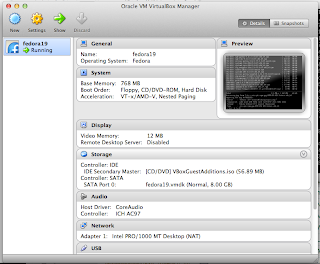
イメージ
環境 Mac OS X 10.8.5 VirtualBox 4.2.18 Fedora 19 VM の設定 左上の new を押します。 任意の VM の名前を入力します。Fedora とかディストリビューション名を入れると自動的に Type や Version が設定されたりします。 メモリの設定をします。スライダーを動かすか入力して決めます。 新しく仮想ハードディスクを作成するかどうかの設定。とりあえず今回は新しく作成します。 形式は VMDK に設定します。軽いとかいう噂だったり汎用性がありそうだったりするので。 仮想ハードディスクの容量を動的や静的にする設定です。動的だと、次の項目で決めるディスクのサイズを超えなければ、それ以下のサイズになります。例えば、次の項目で設定さた容量が8GBでも、実際の容量が4GBなら4GBになります。 仮想マシンの保存場所と、サイズの指定をします。 最後に、インストールする仮想ディスクイメージや物理ディスクの指定をします。ここで指定したものがインストールされるディスクです。 Fedora19 のインストール 仮想ディスクイメージを選択したあとは、この画面になります。インストールの準備画面。text モードでインストールするので、tab キーを押します。 そうすると、下に編集できる文字列が出てきます。 その文字列の一番最後にスペースを入れて、その後に「text」と入力します。これで text モードでのインストールが始まります。 少し待つと以下の画面に。今回は VNC は使用せず、text mode でインストールするので、キーボードの2を押して enter 。ここからは anaconda というインストール補助ツールを使います。基本的には、数字を選択して c でコンティニューが続きます。 上記の選択後は、下の画像の下半分が現れます。1を選択して enter 。 1) CD/DVD からインストールするので、1を押して enter 。 インストールするディスクを選択するために、3を押して enter します。 ATA VBOX ~ を選択するために 1 を押して enter 。[x] が付いたら...