投稿

fedora19 text install
イメージ
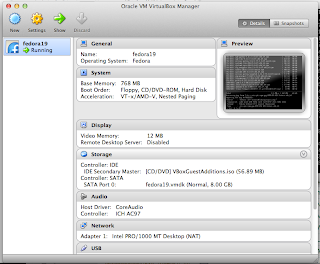
環境 Mac OS X 10.8.5 VirtualBox 4.2.18 Fedora 19 VM の設定 左上の new を押します。 任意の VM の名前を入力します。Fedora とかディストリビューション名を入れると自動的に Type や Version が設定されたりします。 メモリの設定をします。スライダーを動かすか入力して決めます。 新しく仮想ハードディスクを作成するかどうかの設定。とりあえず今回は新しく作成します。 形式は VMDK に設定します。軽いとかいう噂だったり汎用性がありそうだったりするので。 仮想ハードディスクの容量を動的や静的にする設定です。動的だと、次の項目で決めるディスクのサイズを超えなければ、それ以下のサイズになります。例えば、次の項目で設定さた容量が8GBでも、実際の容量が4GBなら4GBになります。 仮想マシンの保存場所と、サイズの指定をします。 最後に、インストールする仮想ディスクイメージや物理ディスクの指定をします。ここで指定したものがインストールされるディスクです。 Fedora19 のインストール 仮想ディスクイメージを選択したあとは、この画面になります。インストールの準備画面。text モードでインストールするので、tab キーを押します。 そうすると、下に編集できる文字列が出てきます。 その文字列の一番最後にスペースを入れて、その後に「text」と入力します。これで text モードでのインストールが始まります。 少し待つと以下の画面に。今回は VNC は使用せず、text mode でインストールするので、キーボードの2を押して enter 。ここからは anaconda というインストール補助ツールを使います。基本的には、数字を選択して c でコンティニューが続きます。 上記の選択後は、下の画像の下半分が現れます。1を選択して enter 。 1) CD/DVD からインストールするので、1を押して enter 。 インストールするディスクを選択するために、3を押して enter します。 ATA VBOX ~ を選択するために 1 を押して enter 。[x] が付いたら...

vagrant tutorial

今流行り?の Vagrant の公式サイト から。 いろいろ説明が抜けているところもありますが、サクッとチュートリアル。 環境 Mac OS X 10.8.5 Virtual Box 4.2.18 Vagrant 1.3.3 index ・uninstall ・virtual box で Ubuntu12.04 LTS 32-bit が動き出す ・vagrant で起動したマシンへ ssh ・VM を止める ・Vagrantfile の作成 ・Vagrantfile へ、add box ・add box した box を使用できるよう名前変更 ・host と guest の共有ディレクトリ ・shell の実行 ・suspending uninstall rm /Applications/Vagrant rm /usr/bin/vagrant rm ~/.vagrant.d virtual box で Ubuntu12.04 LTS 32-bit が動き出す 初期化と、sample の Ubuntu をダウンロードするところから。 % vagrant init precise32 http://files.vagrantup.com/precise32.box A `Vagrantfile` has been placed in this directory. You are now ready to `vagrant up` your first virtual environment! Please read the comments in the Vagrantfile as well as documentation on `vagrantup.com` for more information on using Vagrant. そしてダウンロードしてきた Ubuntu を起動する。 % vagrant up Bringing machine 'default' up with 'virtualbox' provider... [default] Box 'precise32' was not found. Fetching box fr...

tex メモ

Tex のテンプレ集。 ソースコード \begin{verbatim} void add (int a, int b, int c) { c = a + b + c; } \end{verbatim} テーブル \begin{tiny} \begin{table}[ht] \begin{center} \caption{example} \label{table:example} \small \begin{tabular}[t]{c|l} \hline a & えー \\ \hline b & びー \\ \hline c & しー \\ \hline \end{tabular} \end{center} \end{table}

PostgreSQL gdb debug

PostgreSQL も gdb で読むための作業です。 http://www.postgresql.org/docs/current/static/git.html から git で落としてきます。 yacc が使われているらしいので一応インストール。 brew install bison make いつもの configure 。 configure --enable-debug --prefix=$BUILD_DIR/POSTGRESQL_BUILD そのまま、 make make install 結構時間かかります。 データベースの設定 PGDATA は PostgreSQL のデータが入るディレクトリです。 データベースの初期化から。 $BUILD_DIR/POSTGRESQL_BUILD/bin/initdb -D $PGDATA で、PostgreSQL を起動。 $BUILD_DIR/POSTGRESQL_BUILD/pg_ctl -D $PGDATA -l logfile_name start データベースを作り、PostgreSQL に接続。プロンプトが出たらやったー。 $BUILD_DIR/POSTGRESQL_BUILD/createdb test_db $BUILD_DIR/POSTGRESQL_BUILD/psql test_db あらたにコンソールを立ち上げ、 ps -ef | grep postgres で、PostgreSQL のプロセスを探し出す 以下のが見つかれば 501 904 788 0 1:34PM ?? 0:00.01 postgres: USER user [local] idle プロセス番号を使って gdb $BUILD_DIR/BUILD_POSTGRESQL/bin/postgres (gdb) attach 904 で接続し、psql を実行したセッションで適当に SQL を打ってデバッグします。 (gdb) until で待つのが良いみたい。

MySQL gdb debug

イメージ
環境は Mac OS X です。 とりあえずダウンロード まず http://dev.mysql.com/downloads/mysql/ からソースをダウンロードしてきます。 で下記のドロップダウンリストから source code を選択してダウンロード。 .tar.gz 形式の Generic Linux でよいかと。 で、それのダウンロードが終わったら解凍します。 tar zxvf mysql-5.6.11.tar.gz 解凍後、 cd mysql-5.6.11 どこか適当なところに、bin や script が入るディレクトリと、MySQL のデータが入るディレクトリを作っておきます。 mkdir -p $BUILD_DIR/MYSQL_BUILD/MYSQL_DATA make gdb で追うため、デバッグオプションを付ける必要があります。 一つ(2つ?)のディレクトリで完結し、それ消したら「はい、さようなら」みたいな状態にしたいので、prefix の指定もします。 MySQL を make する際、最初は Makefile がありません。 別の make を使う必要があります。 brew install cmake というわけで cmake をインストール。 ついでに、構文解析器の部分も見るため、MySQL に使われている yacc のソースを追えるように、 brew install bison もやっときます。 で、cmake ですが……ようわかりません。 なのでオプションを見てみます。 cmake . -LH でオプション一覧。 とりあえず今回は、 cmake -DWITH_DEBUG:BOOL=ON -DMYSQL_DATADIR:PATH=$BUILD_DIR/MYSQL_BUILD/MYSQL_DATA -DCMAKE_INSTALL_PREFIX:PATH=$BUILD_DIR/MYSQL_BUILD WITH_DEBUG デバッグ用 gdb で読める MYSQL_DATADIR データ用のディレクトリ CMAKE_INSTALL_PREFIX make install したときに bin やら script やらが入るディレクトリ ...

fedora 18 kernel update

大切なデータが入っているならバックアップはした方がいいかと。 yum list | grep kernel sudo yum update kernel.x86_64 そして、再起動します。 それで yum からインストール可能な最新版のカーネルを使用することができます。

PostgreSQL debug

git をまず PC に入れましょう。 http://www.postgresql.org/docs/current/static/git.html を参考に、 git clone git://git.postgresql.org/git/postgresql.git で PostgreSQL のソースをゲットします。 ./configure --prefix=$HOME/置きたいディレクトリ --enable-debug で configure します。 src/Makefile.global の中身の -O2 を -O になおして、 make make install でバイナリ作成完了です。 綺麗な C で書かれていると噂の PostgreSQL を読みます。 参考 http://eleph2mano.cswiki.jp/index.php?PostgreSQL%E3%82%92gdb%E3%81%A7%E3%83%87%E3%83%90%E3%83%83%E3%82%B0